
8.5 KiB
| layout | title | pubDate | tid | categories | cover | description | permalink | author | tags | ||||||||
|---|---|---|---|---|---|---|---|---|---|---|---|---|---|---|---|---|---|
| ../../../../../layouts/MarkdownPost.astro | 写C语言的种种工具 | 2022-03-09 22:37:34 | tools-to-write-c |
|
./_assets/994555a5411c427da8f39428f49b12fb/PYVEjWmMy6tkqdQ.png | 写C语言的千奇百怪的编辑器,推荐一些在机房使用的编辑器。 | /pages/0066b6/ |
|
|
写 C 语言的种种工具
写在前面
本文记录了千奇百怪的 C/C++编辑器,对各种编辑器做一个简单的评价,避免让大家走弯路踩坑。
文章的本意是想让大家多花些时间在代码上,而不是环境配置上。
希望能够通过本文提升大家在机房打代码的体验。
Dev C++
介绍
比较轻量的 C/C++的开源免费IDE。
你可以在 SourceForge 上下载安装包(Setup)或者便携程序(Portable)。
机房的版本是 5.11,也是原团队最后更新的版本(2015 年)。
零配置就可以编译运行 C/C++代码。
机考比较理想的选择,个人开发不算特别推荐,有更好的选择。
使用技巧
快速开始
点击文件 -> 新建 -> 源代码即可直接开始打代码。

点击编译并运行按钮(默认快捷键为F11)即可运行你的 C/C++代码。

中文设置
主界面工具栏 Tools -> Environment Options (或者键盘依次按下 Alt, t, v)。
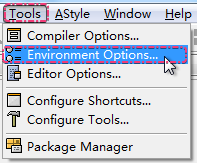
直接在新窗口General一栏Language一栏选择简体中文即可。

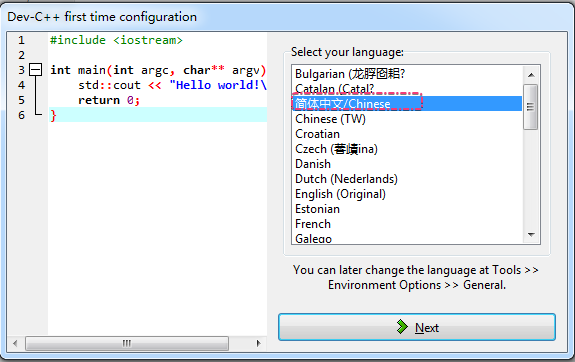
如果你是新安装的,就很简单了,开启界面就会询问语言:
格式化代码
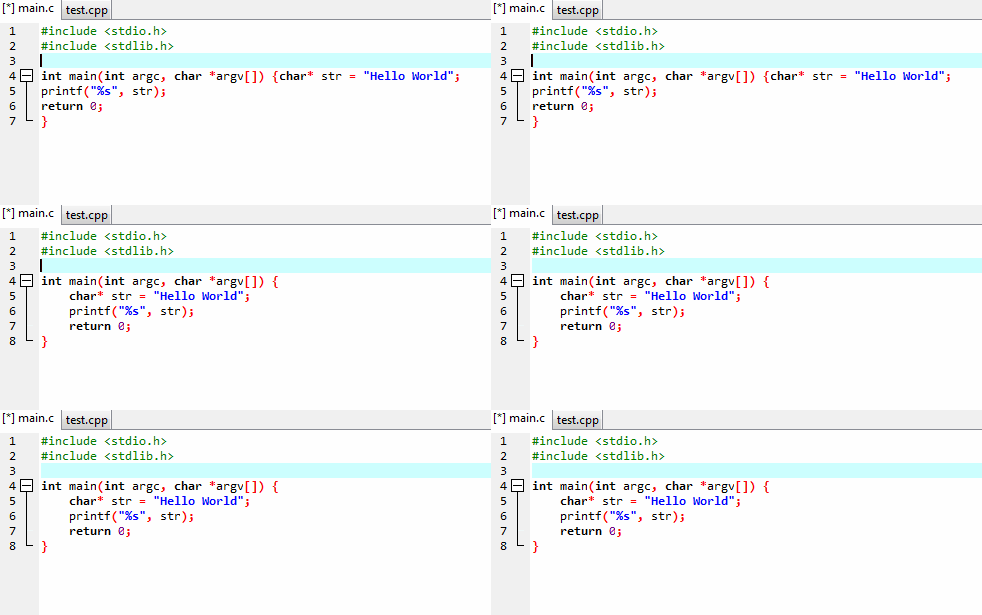
默认快捷键Ctrl + Shift + A,能让你的代码非常整洁。
代码补全
默认快捷键是Ctrl + Space,和切换输入法的快捷键冲突无法使用,需要在工具 -> 快捷键选项中设置其他快捷键后使用。
不像其他 IDE 的自动提示,Dev C++需要先按下快捷键才能出现提示。

除此之外,**C++**也有补全(包括 STL)。
优缺点总结
- 开源免费,但已被原团队抛弃(2015 年后没有更新);
- 有很多其他团队维护的分支版本,有兴趣的可以在网上搜索;
- 机房比较合适的选择。
Code::Blocks
介绍
机房版本为 16.01。
下载时选择带mingw的版本可零配置编译运行 C/C++代码。
补全能力非常有限。
另外支持格式化。
上机考比较理想的选择,个人用也不错。
适用于Windows,Linux及Mac。
使用方法和技巧
以下演示均为 16.01 版本(即机房的版本)。
快速开始
点击工具栏的中的File -> New -> File...
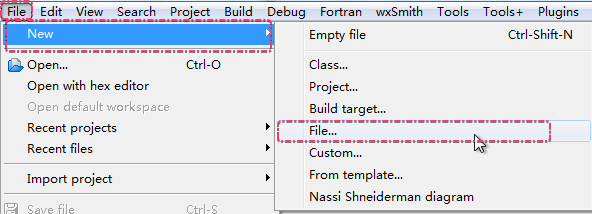
弹出的窗口中选择C/C++然后点击Go;
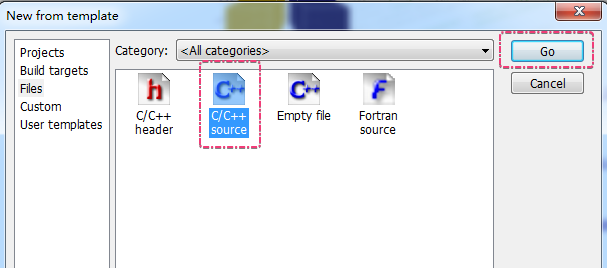


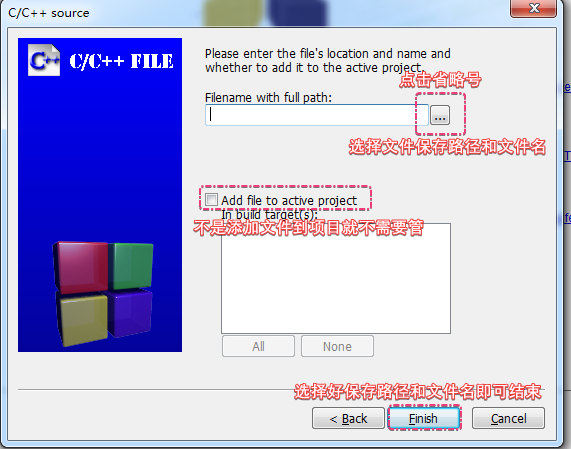
点击Build and Run(默认快捷键为F9)即可运行程序。

格式化
在编辑器中右键 -> Format use AStyle 即可直接格式化代码。

代码补全
默认开启代码补全,按tab或Enter都可以完成代码。

从测试可以看到代码补全功能有限,仅限头文件,类型,数据结构和一些标识符;函数基本无补全。
虽然测试比较局限,但大部分的机器基本一致。
优缺点总结
- 开源免费,更新活跃;
- 代码补全功能聊胜于无;
- 机房和小项目开发比较合适的选择。
C-Free
介绍
首先这个软件是付费的,80 元可以免费升级一年。
其次这个软件最后一次更新在 2010 年。
机房电脑基本都有预装,但不如上面提到的两个 IDE,不推荐使用。
优缺点总结
- 付费软件;
- 更新停滞在 2010 年;
- 有其他软件的情况下不推荐使用。
Visual Studio Code
介绍
微软团队的开源代码编辑器。
想要入门或了解 vs code 的强大功能可以看另一篇文章。

配置相对比较复杂,可以检索网上各种 vs code 配置 C/C++的文章。
适合个人开发使用,机房可能需要自己安装,但机考是不会给机会装软件的。
优缺点总结
- 开源免费;
- 支持非常多编程语言的开发(内置支持或扩展支持);
- 扩展丰富;
- 设置和扩展设置十分复杂,很多开发需要手动配置;
- 适合个人项目开发,机房无预装。
Visual Studio
介绍
微软的 IDE。
可以在 Visual Studio 官网下载各种版本的安装程序。
基本可以零配置写 C/C++,C#等。
这个比较适合写大型的 C/C++项目。
目前最新版已经到了 2022,支持 64 位。
安装时只需要选择自己需要的模块,之后也可以随时安装卸载其他模块,不需要纠结太多。

优缺点总结
- 社区版免费,功能够用;
- 体积占用过大;
- 开发有规模的项目合适;不能运行单文件,必须创建项目;机房无预装。
CLion
介绍
JetBrains 开发的 IDE。
基本零配置即可编译运行 C/C++代码。
全系软件都是付费订阅制,但在读学生可以免费使用,用学校邮箱注册认证学生身份即可。
优缺点总结
- 学生免费;
- 体积占用相对较大;
- 适合开发有规模的项目;机房无预装。
总结
- 如果上机房,Dev C++和Code::Blocks这两个预装的软件是比较好的,课程如果有需要机考的强烈建议熟悉一下;
- 其他情况像大作业和项目开发,vs code、Visual Studio和CLion是非常好的选择。
当然,机考能不能过还是要看个人积累的,工具及熟练度只占一小部分。
趁着还在学 C 语言,打好数据结构和算法的基础,到哪都不慌。
关于计算机协会
- 计协有自己的博客啦:https://nbtca.space/
- 如果你碰到学习中的种种问题,想更加深入学习计算机软硬件知识;做网页,做游戏,做应用;修电脑,玩硬件,做志愿者活动;不妨来计算机协会之家看看,总有热心的程序员
秃头会解决你的问题!

- 关注我们定期举办的理工维修日(不仅仅是维修),成为志愿者,或是来这里进行软件配置问题和硬件咨询,我们非常欢迎!
